-
电脑系统PE安装方法
《笔记》是一款教程类软件,PE安装系统这个话题,在电脑维护圈子里属于老生常谈了。对于刚接触电脑维护的新手来说,可能还不知道PE是什么,更别说用它来装系统了。小编今天就来科普一下PE安装系统的基本概念和完整操作流程,让新手也能快速上手。感到兴趣的用户和小编来了解一下吧!
在使用pe(windows预安装环境,winpe)安装系统之前,需要进行一系列准备工作。
1. 准备一个空u盘:建议容量至少为8gb,考虑到现在镜像文件越来越大,16gb的u盘更为理想,用于存放系统镜像文件和pe工具。同时,u盘的质量也会影响启动盘的可靠性和读写速度,因此建议使用usb3.0以上的u盘。

2. 下载pe制作工具:可以从网络上下载一款u盘启动制作工具,如小兵u盘启动制作工具或大白菜u盘启动盘制作工具等。
3. 数据备份:由于制作启动盘会格式化u盘,因此必须提前备份u盘中的重要数据,以防止数据丢失。
1. 将u盘插入电脑,并运行已下载的u盘启动制作工具。
2. 在工具界面中,选择要制作启动盘的u盘(确保已备份数据),然后点击“制作启动u盘”或类似的按钮。
3. 接下来,可以选择将系统镜像文件直接下载到u盘中,或者自行下载镜像文件后手动复制到u盘中。如果选择前者,需按照工具提示选择所需系统镜像并开始下载。
4. 等待pe制作工具完成u盘启动盘的制作过程,这可能需要几分钟时间。在此期间,请确保不要随意拔插u盘。
5. 当工具提示制作成功时,pe启动盘就制作完成了。
三、设置电脑启动顺序
为了使电脑能够从u盘启动并进入pe系统,需要设置电脑的启动顺序。
1. 重启电脑,并在开机初期根据屏幕提示按下特定的键(如del、f2、f10等)进入bios设置。
2. 在bios中,找到启动选项菜单,并将u盘设置为首选启动设备。这通常涉及调整启动设备的优先级顺序,将插入了pe系统的u盘置于硬盘驱动器之前。
3. 保存设置并退出bios,电脑将会根据新的启动顺序重启,从而从u盘加载pe系统。
另外,许多现代主板和笔记本电脑还支持快速启动菜单。通过开机时按下特定热键(如f11、f12、esc等),可以直接调出启动设备选择菜单,然后选择u盘启动。
四、进入pe系统并安装操作系统
1. 当电脑从u盘启动后,会进入pe系统界面。
2. 在pe系统中,找到并打开装机工具(如小兵系统安装工具或大白菜一键装机工具等)。
3. 在装机工具中,选择已下载的系统镜像文件,并指定要安装的盘符(通常是c盘)。
4. 点击一键安装或类似的按钮开始安装系统。此时,装机工具会自动挂载系统镜像并开始安装程序。
5. 等待系统安装程序释放完成并重启电脑。在重启时,请确保从硬盘启动(如果之前设置了u盘为首选启动设备,则需要修改回硬盘)。
6. 当电脑再次启动时,会自动完成后续的程序安装,直到看到全新的系统桌面。
五、注意事项
1. 在制作启动盘和安装系统过程中,请确保不要中断操作或断电,以免导致制作失败或系统安装不完整。
2. 在安装新系统前,请务必备份原系统盘(通常是c盘)中的重要数据,因为安装新系统会清除原系统盘中的所有数据。
3. 如果遇到安装问题或系统无法启动的情况,请检查bios设置中的引导顺序是否正确,以及是否选择了正确的启动方式(uefi或legacy)。
通过以上步骤,你就可以使用pe系统来安装全新的操作系统了。
Win10进入BIOS模式详细操作
在windows 10系统中,有些操作需要进入bios设置来完成。比如更换启动设备、更改引导顺序、修改硬件参数等。下面将介绍几种常见的方法帮助您进入bios模式。
首先,需要明确的是,不同品牌的电脑进入bios的按键可能有所不同。通常情况下,您可以在开机时通过屏幕上的提示信息找到正确的按键。如果您不确定自己的电脑应该按哪个键,请查阅电脑的使用手册或联系制造商获取相关信息。
接下来,我们详细介绍几种常见的方式:
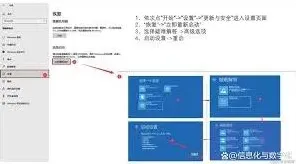
1. 在开机时按f2键:这是最常见的进入bios的方式之一。当您的电脑开机时,请立即按下f2键,如果成功,您将会看到bios设置界面。
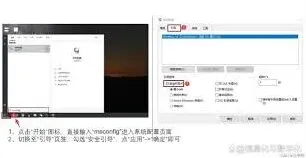
2. 按del键:许多品牌和型号的电脑也支持通过按del键进入bios。同样的,在开机时按下del键即可。
3. 按esc键或f10键:部分电脑可能需要按esc键或者f10键才能进入bios设置界面。
4. 使用快捷键组合:一些电脑会提供一个快捷键组合,如fn+f1或ctrl+alt+f2,以进入bios。请参考您的电脑手册了解具体的组合。
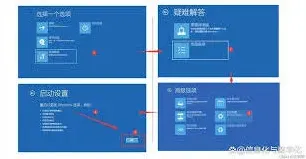
5. 使用windows 10的高级启动选项:点击开始菜单,选择电源图标,然后按住shift键并单击重新启动。这将使计算机重新启动到“高级启动”菜单。从那里,您可以选择故障排除 > 高级选项 > uefi固件设置 > 重新启动。这将引导您进入bios设置界面。
6. 通过设置中的恢复选项:在windows 10中,您也可以通过设置中的恢复选项进入bios。点击开始按钮,然后依次点击设置 > 更新和安全 > 恢复 > 高级启动下的重启现在。接着选择故障排除 > 高级选项 > uefi固件设置 > 重新启动。这将引导您进入bios设置界面。
7. 使用第三方工具:一些第三方软件,如easybcd,可以用来更改启动顺序或设置其他与bios相关的参数。但是,这些工具并不能直接让您进入bios设置界面。
8. 如果您正在使用虚拟机(例如hyper-v或vmware),则可以通过虚拟机的设置菜单访问虚拟机的bios。
9. 对于笔记本电脑,您可能需要尝试其他键,如f1、f12或esc。同样地,查阅您的电脑手册以获得准确的信息。
总之,不同的电脑可能有不同的进入bios的方式,因此建议您查阅相关文档或咨询制造商。一旦进入bios设置界面,您可以根据需要进行各种配置。希望以上介绍能帮助您顺利进入bios模式,完成您需要的操作。
有道云笔记默认字号设置教程技巧
在使用有道云笔记记录内容时,合适的字体大小能提升阅读和编辑的体验。那么,该如何设置默认字体大小呢?
电脑端设置方法
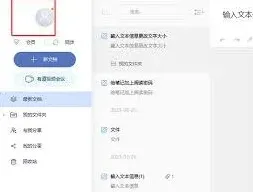
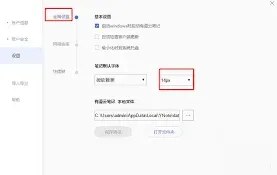
打开有道云笔记应用程序。进入主界面后,点击界面左上角的“文件”选项。在弹出的下拉菜单中,选择“选项”。此时会弹出一个设置窗口,在窗口左侧找到“显示”选项并点击。在右侧的“笔记内容字体大小”下拉框中,有多种字号可供选择,从中挑选你认为合适的默认字体大小,比如常规的五号字、小四等。选择完成后,点击“确定”保存设置。此后,当你新建笔记时,默认的字体大小就会是你所设置的字号。
手机端设置方法
打开有道云笔记手机应用。点击界面左上角的个人头像图标,进入设置页面。在设置页面中,找到“通用设置”选项。进入“通用设置”后,能看到“笔记字体大小”选项。点击该选项,会出现字体大小调节滑块或可供选择的字号列表。通过拖动滑块或者选择对应的字号,将字体大小调整到你满意的程度。设置好后,返回笔记编辑界面,新建的笔记就会以你设定的默认字体大小显示。
网页端设置方法
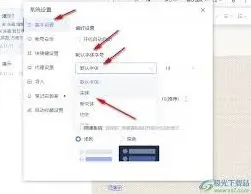
在网页浏览器中登录有道云笔记网页版。进入网页版后,点击右上角的“设置”按钮,在下拉菜单中选择“设置”选项。在弹出的设置窗口中,切换到“外观”标签页。在“笔记内容字体大小”区域,同样可以进行字号的选择。这里提供了一些常见的字号选项,你可以根据自己的习惯选择合适的默认字体大小。选好后,点击“保存”按钮即可完成设置。之后,在网页端新建的笔记都会采用你设置的默认字体大小。
通过以上在电脑端、手机端和网页端的不同设置方法,你可以轻松为有道云笔记设置适合自己的默认字体大小,让笔记阅读和编辑更加舒适、便捷。无论是记录工作文档、学习笔记还是生活随笔,都能以最佳的视觉效果呈现。
相关推荐